Home Assistant – Zigbee verkon optimointi

Home Assistantin laajennuksessa ”Zigbee2MQTT” on mahdollista valita kanava, jota käytetään zigbee laitteiden välisessä kommunikoinnissa. Oletuksena se on 11, joka ei välttämättä ole paras valinta jos käytössä on Wifi, joka käyttää 2,4GHz taajuutta.


Kuvassa on merkitty vihreällä 2,4GHz Wifin käyttämät taajuudet. Punaiset palkit ovat Bluetoothin (BLE = Bluetooth Low Energy) ”mainoskanavia” (advertising channels). Zigbee kanavaksi kannattaa valita sellainen kanava, joka ei mene päällekkäin edellä mainittujen kanssa. Esim. 20 tai 25. Koska myös naapureiden zigbee verkot voivat häiritä tietoliikennettä, on paras kanava löydettävä kokeilemalla. Kannattaa kuitenkin aloittaa kokeilu kanavista 15, 20, 25 ja 26.

Zigbee2MQTT:ssa on voi käytettävän kanavan valita

Lähteet:
– https://www.researchgate.net/figure/Spectra-of-multiple-wireless-technologies-in-the-24-GHz-ISM-band-The-colors-indicate_fig4_326598630
– https://www.metageek.com/training/resources/zigbee-wifi-coexistence/

Huom! Kanavan vaihtaminen olemassa olevasta verkosta vaatii kaikkien laitteiden liittämisen uudelleen verkkoon. Tätä ennen pitää poistaa tiedosto ”/config/zigbee2mqtt/coordinator_backup.json”, koska muuten laitteet liittyvät verkkoon käyttäen vanhaa kanavaa.

Home Assistant – Asennus virtuaaliympäristöön

Lisäys 9.1.2025

Tämän artikkelin jälkeen olen siirtynyt käyttämään Proxmox virtuaaliympäristöä, jossa HomeAssistant toimii paremmin kuin VirtualBoxissa. Suosittelen Proxmoxia VirtualBoxin sijaan.

Home Assistant on avoimen lähdekoodin alusta älykodin automatisointiin ja hallintaan. Se tarjoaa keskitetyn tavan valvoa ja ohjata erilaisia älylaitteita, kuten valaistusta, lämmitystä, ilmastointia, turvajärjestelmiä, äänentoistoa ja monia muita.

Home Assistant tukee laajaa valikoimaa protokollia ja laitteita, kuten Zigbee, Z-Wave, Wi-Fi, Bluetooth, Philips Hue, Sonos ja monia muita. Se mahdollistaa näiden laitteiden integroimisen yhteen järjestelmään ja tarjoaa yhtenäisen käyttöliittymän niiden hallintaan.

Alusta on suunniteltu toimimaan itsenäisesti omassa ympäristössään, joten se ei vaadi jatkuvaa internet-yhteyttä toimiakseen. Home Assistantin avulla voit luoda automaatioita ja skenaarioita älylaitteiden välille, jotta kodin toiminnot voidaan muokata ja ohjata tarkasti halutun aikataulun tai tapahtumien mukaan.

Home Assistant on laajennettavissa lisäosien avulla, jotka tarjoavat lisäominaisuuksia ja integraatioita erilaisten palveluiden, alustojen ja laitteiden kanssa. Lisäksi Home Assistantilla on monipuoliset kehittäjäominaisuudet, joiden avulla voit mukauttaa ja laajentaa järjestelmää haluamallasi tavalla.

Alusta on suunniteltu toimimaan itsenäisesti omassa ympäristössään, joten se ei vaadi jatkuvaa internet-yhteyttä toimiakseen. Home Assistantin avulla voit luoda automaatioita ja skenaarioita älylaitteiden välille, jotta kodin toiminnot voidaan muokata ja ohjata tarkasti halutun aikataulun tai tapahtumien mukaan.

Home Assistant on laajennettavissa lisäosien avulla, jotka tarjoavat lisäominaisuuksia ja integraatioita erilaisten palveluiden, alustojen ja laitteiden kanssa. Lisäksi Home Assistantilla on monipuoliset kehittäjäominaisuudet, joiden avulla voit mukauttaa ja laajentaa järjestelmää haluamallasi tavalla.

Home Assistant tukee useita käyttöliittymiä, kuten mobiilisovelluksia ja web-käyttöliittymää, jotta voit valvoa ja hallita älykotiasi mistä tahansa. Se tarjoaa myös pilvipalvelun nimeltä ”Nabu Casa”, joka mahdollistaa etäyhteydenoton ja helpomman käyttöönoton ilman monimutkaisia verkkokonfiguraatioita.

Tavallisesti Home Assistantin alustana käytetään esim. Raspberry Pi:tä. Raspberryn etuja ovat edullinen hinta ja pieni sähkön kulutus. Haittapuolia ovat huono skaalautuvuus ja toimintavarmuus jos massamuistina käytetään SD-korttia. Itse päädyin virtuaaliympäristön käyttöön SD-kortin rikkoutumisen jälkeen. Virtuaaliympäristössä ”snap shotit” mahdollistavat nopean paluun lähtötilanteeseen jos Home Assistantissa tehdyt kokeilut sattuvat sekoittamaan sen.

Edellytykset
– VirtualBox on asennettuna Linux palvelimelle (esim. CentOS)

Asennuksen vaiheet
– Haetaan VirtualBox vdi-tiedosto osoitteesta: https://www.home-assistant.io/installation/linux
– Luodaan virtuaalikone Home Assistantille
– Importataan image luotuun virtuaalikoneeseen

Virtuaalikoneen luominen

Minimivaatimukset ympäristölle:
– 2 GB RAM
– 32 GB levytilaa
– 2 CPU:ta

Muistin ja CPU:iden lisääminen on jälkikäteen helppoa, mutta levytilan laajentaminen hieman hankalaa, joskin mahdollista.

Lisää uusi virtuaalikone painamalla ”New”
Oletuksena virtuaalikone luodaan käyttäjän kotihakemistoon
Valitse ”Enable EFI”, 3GB RAM ja 3 CPU:ta
Valitse ”Use an Existing Virtual Hard Disk File” ja valitse lataamasi disc image. Paina ”Finish”
Virtuaalikoneen luomisen jälkeen konfiguroidaan mm. verkkoasetukset. Paina ”Settings”
Valitse ”PS/2 Mouse”. Poista ”Floppy” valinta.
Valitse ”Use Host I/O Cache”
Valitse ”Intel HD Audio”

Valitse verkkoasetuksista ”Bridged Adapter”. Jos virtuaalihostissasi on useampia verkkokortteja, valitse oikea ”Name” alasvetovalikosta. Aseta ”MAC Address” palomuurisi DHCP palveluun ja anna Home Assistant koneelle staattinen ip-osoite, koska dynaamiset osoitteet voivat muuttua bootin yhteydessä.

Lisää seuraavaksi Zigbee koordinaattori.

Talleta muutokset ja starttaa virtuaalikone ”Start” nappulasta. Tarkkaile aukeavasta ikkunasta käynnistymisen edistymistä.

Kun Home Assistant on käynnistynyt avaa selain ja käytä osoitteena ip:tä, joka näkyy konsolissa.

Lähteet:
https://www.home-assistant.io/installation/linux

VirtualBox – Versiopäivitys

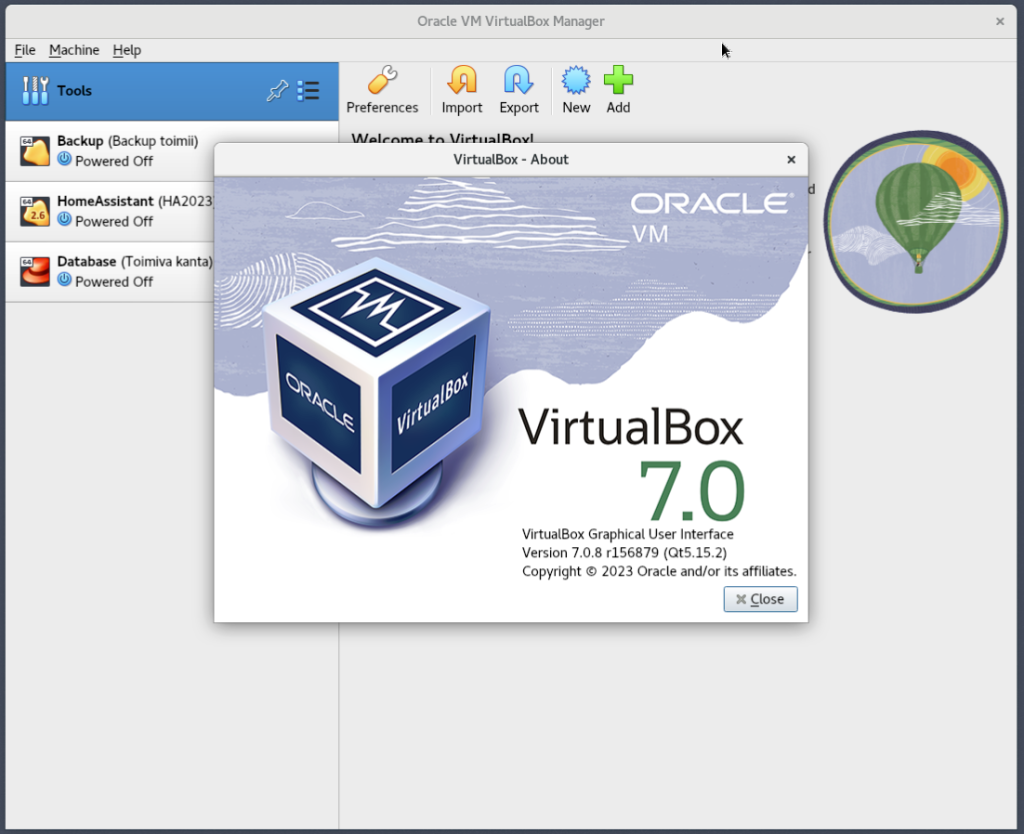
Artikkelissa kuvataan VirtualBox 6:n päivitys versioon 7 CentOS 8.5 (64bit) palvelimessa, jossa on graafinen käyttöliittymä.

Vaiheet

– Ota varmuuskopiot virtuaalikoneista
– Sammuta VirtualBox
– Poista vanha versio
– Asenna uusi versio
– Käynnistä VirtualBox

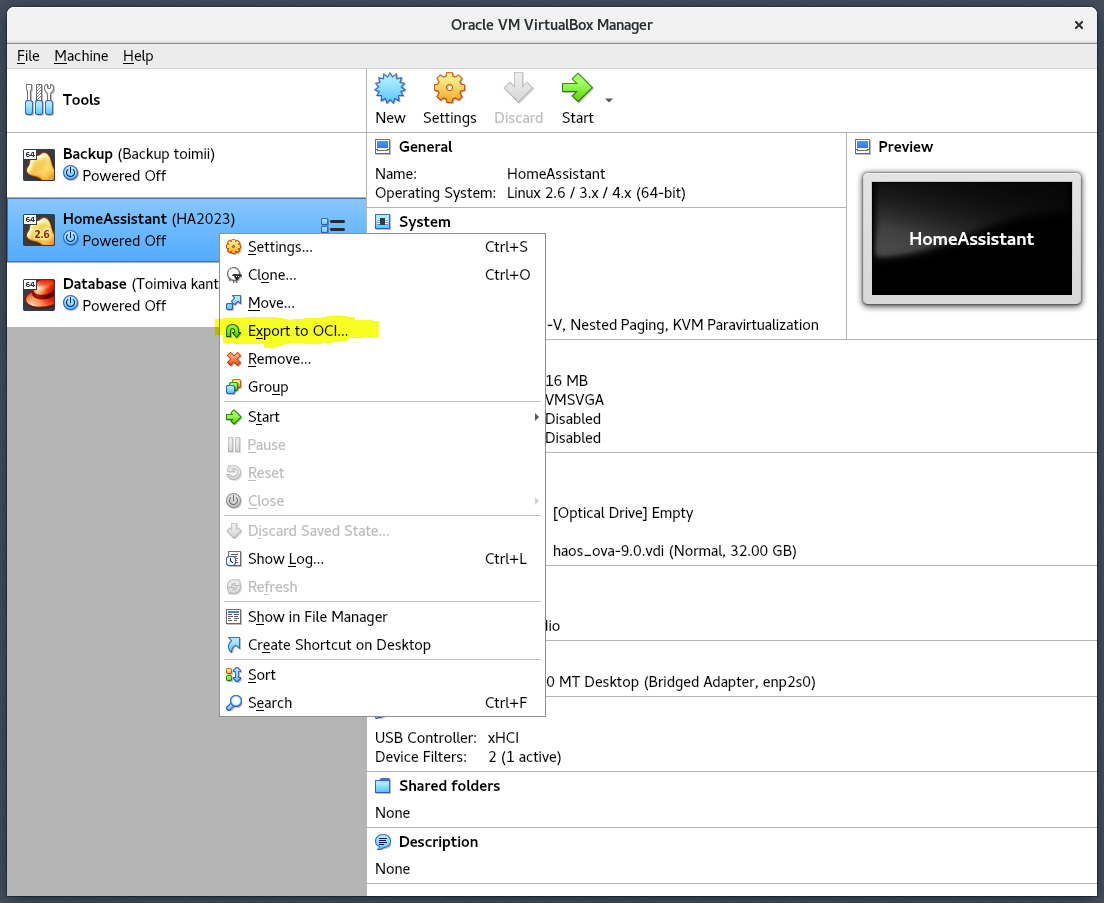
Virtuaalikoneen varmuuskopiointi

Tee exportit virtuaalikoneista.
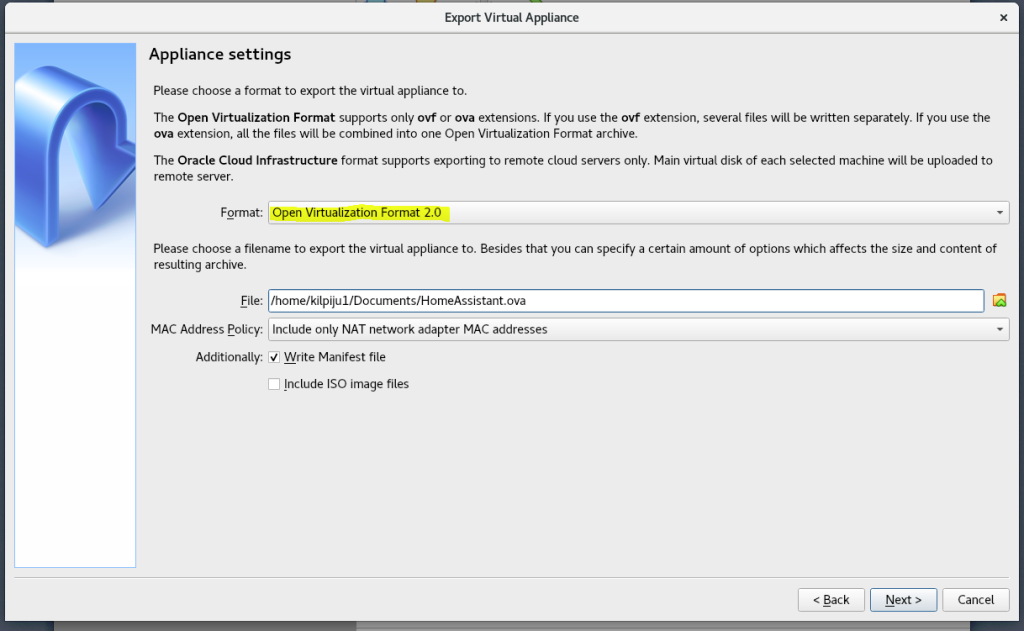
Tee export käyttäen ”Open Virtualization Format 2.0:aa”
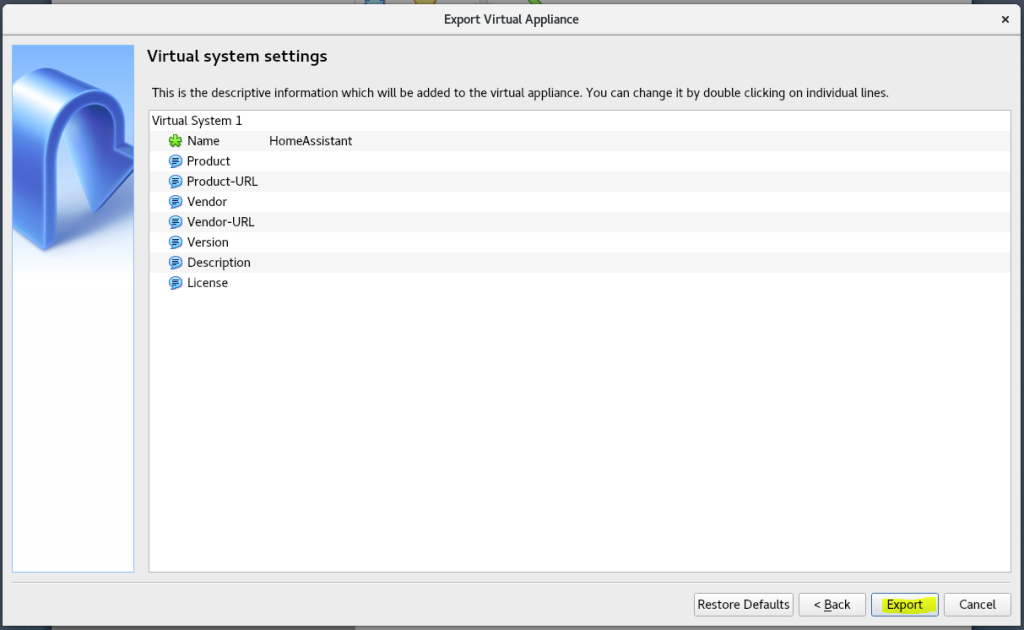
Tässä vaiheessa exporttiin voidaan liittää tarvittaessa lisätietoa.
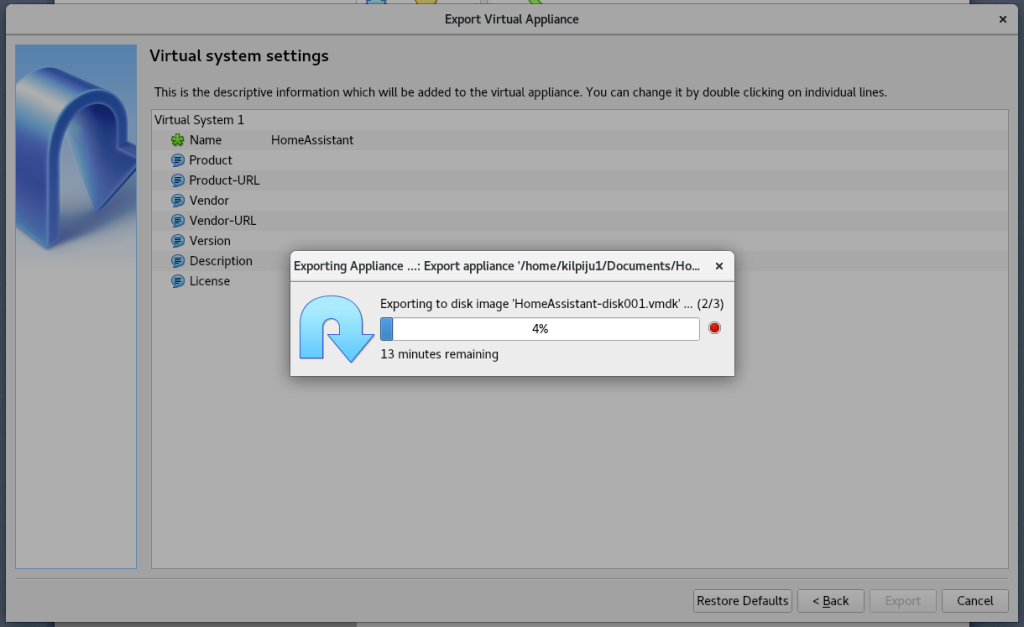
Exportin teko on varsin hidas operaatio ja tiedostoista tulee suuria.

Päivittäminen

Sulje VirtualBoxin käyttöliittymä ja avaa terminaali CentOS palvelimeen. Sammuta vboxdrv.service.

[root@vhost ~]# systemctl stop vboxdrv

Poista vanha VirtualBox asennus. Katso asennetun paketin nimi.

[root@vhost ~]# dnf list installed | grep virtual

Poista vanha asennus.

[root@vhost ~]# dnf remove VirtualBox-6.1.x86_64

Katso asennettavissa olevat VirtualBox vaihtoehdot.

[root@vhost ~]# dnf list *VirtualBox*

Katso uusin paketti ja asenna se.

[root@vhost ~]# dnf install VirtualBox-7.0.x86_64

Käynnistä vboxdrv.service

[root@vhost ~]# systemctl start vboxdrv

Käynnistä VirtualBox käyttöliittymä

Jos päivitys onistui, näkyvät virtuaalikoneet käyttöliittymässä.